

Microsoft 365×AI業務改善の専門家|YouTube登録者17万人超|大手企業含む自動化コンサル多数|年間1万時間の時短を実現した独自メソッドでスクール運営|VBA・Power Automate・AI連携で”人がやらなくていい仕事”を徹底排除|3児の父
▼各種SNS情報、顧問や自動化のご依頼はこちら
Joined October 2015
- Tweets10.8K
- Following897
- Followers12.8K
- Likes71.5K


Pinned Tweet
【🎁プレゼント18個+ウェビナー配布中】
公式LINEの登録で、下記18個を全部無料でお渡ししています!
✅読んで学ぶ|電子書籍7冊(合計494ページ)
①Excel裏技集
②パソコン時短術
③モダンExcel
④KPI活用術
⑤生成AI 成功事例ファイル15
⑥シャドウAI 事故ファイル
⑦業務改善ノウハウ
✅耳で学ぶ|音声4本
⑧Microsoft Copilot入門
⑨TAKUYA式 Power Automate入門
⑩TAKUYA式 未来予測
⑪AI時代に、最強の個人になる
✅そのまま使う|実務セット4点
⑫人生KPIダッシュボード
⑬AI導入 提案書テンプレート
⑭Officeスクリプト3選
⑮ショートカットキー一覧
✅AIに任せる|AIツール3点
⑯業務改善DXアドバイザー
⑰Power Automate フロー作成AI
⑱AI返信ツール
✅ClaudeCode(AIエージェント)インストール&実践ウェビナー
中身は、下の動画に全部出しています。
下記よりご登録ください!
↓
utage-system.com/line/open/C…


AIエージェント導入する前に大切なことは
業務フローとデータベースの最適化
です!
もう一度言います。
AI導入前に業務フローとデータベースの最適化!
これがないAI導入は本来発揮できるポテンシャルの10分の1しか効果を出せません。
紙ベースの作業をなすくのが改善のスタートです。
ここXだとリテラシーが高い方が多いので「いやもう紙で管理してる会社なんてないでしょ」と思われるかもしれませんが、世の中のリアルにはまだまだそんな事例が沢山あります。
紙ベースの日報
これめちゃくちゃ聞きます。そしてそれが改善の足枷になっていることが多いんですよね。
スポーツも改善も基礎が大事です。
いただいた仕事を全力でこなして業務を自動化した結果、さらに大きな会社の社長から話がしたいというお話が来ました。
目の前の仕事を全力でこなし、ちゃんと結果にフォーカスし続ける
これが次に繋がるんですよね。
そして業務改善楽しすぎます。自動化することに喜びを感じる。
次の課題はなんだろう。
ワクワクします!
明日が楽しみ。
先日、運送会社の社長さんと話をさせていただきました。
数年前に旦那様を亡くされてて、何も分からないところから会社を引き継ぎパワフルに運営されていて本当に尊敬しかない方
ただ「総務の作業は全部私がやってるのよね。時間がない」と悩まれていて。
内容を聞き取ってみるとAI導入でほぼ全部自動化できそうな内容でした。
色々聞き取ると、業務フローが最適化されていないのと、日報を紙でやっていることにより、その紙からPCにデータを入力する作業に人を配置しないといけず、そこに人を配置しているという無駄なフローが入っていました。
そこを最適化すれば、今経理などを担当されてる社員の方の業務を自動化でき、総務を任せられますよと説明したんですよね。そうすれば社長の時間が空き、商談などを増やせますと。
めちゃくちゃ喜んでくれました。
大切なのは
・業務フローの改善
・紙を無くす
・データベースを整える
その上にAIを乗せる
です。
いやーまたお手伝いできる方が増えそうです。
改善は好きなのでワクワクもしてます。
小手先のテクニックではなく、本質の改善を提供していきます。
AI時代、誰でもAIコンサルになれる今、10年業務改善に携わってきたことが土台になってきたと感じてます。
Excelでの泥臭い改善
業務フローの最適化に何日もかけた
データベースの形
RPA
その経験の上にAIか乗っかったことで本当の意味で長く続く改善ができるようになりました。
業務フローは人が考えて最適化するのが必要ですね。
社長からの聞き取り、社員からの聞き取り、その言葉に瞬時に回答するベースとなる知識があるかないかで商談がうまくいくいかないが決まってくるなと感じてます。
今まで泥臭くVBAで自動化してきた方、RPAで何度もエラーに悩まされた方
そんな方がAIを使って本当の改善を届けられると、喜んでくれる企業は多く居ますよ。
そしてそんな企業さん、社長さんはリアルな世界に居ます。
クライアントとのやり取りをしっかり取りこぼしなく残せるシステムを作りました。
病院でいうところの『カルテ』のようなもので。要するにそれを見ながら話せば過去のやり取りをすべて見ながら対応できます。さらに、その概要をAIが自動で生成してくれるので、全部読む必要もなく。
クライアント対応の質がかなり上がりました。
ClaudeCodeにアイデアを伝えるだけでできる。
自分の頭の中の『ここまでしかできないだろう』という観念が一番邪魔をするようになりました。
ぜひ『できるかも』に変えて、とりあえずやらせてみるということを心掛けるだけでも効率化のスピード上がりますよ。ぜひ!
AI導入するならまず業務フローの改善から。
あとはその業務フローの中で絡んでるサービスにApiが使えるかどうか。
AI導入支援を仕事にしたいならApiの仕組みはある程度理解していた方がいいですね。
あとは画面操作の精度の低さを理解するのも大事かも。
今日はクライアントとzoomでした。
納品したPower Automateのデスクトップフローがほぼ完璧に動いてくれてfreeeまで入力完了。
「かなり楽になりました!」との声をいただきました。
嬉しすぎますね。
こつはfreeeの画面操作を自動化するのではなく、APIを使うことでした。
APIというのは要するに裏口からデータを取り出したり入力したりすることができる機能で、サービス側が用意してくれてるものです。
これが良くて、画面操作だと形とかボタンの位置とか変わると動かなくなるのですが、APIならそれがない。
安定感が増すので、一度作ればこちらの修正するという工数がほぼなくなることです。
ちなみにレシート読み込みもあるので、そこだけAIを一部入れてます。
こんな感じでAIスキルをフローの中に組むことができると業務改善コンサルみたいな仕事でも自信持って提供できるようになりますね。コスパも良いし、安定するしで。
午後は商談からまた一件AI顧問契約が増えました。
これからは本当の実力があるかでAIを仕事にできるかが決まるなと実感してます。
最近の気づきとして、ローカルでのAIコンサルはまだまだいける。再現性高いです。
毎月10万円でもアドバイザー契約をして、それを10件でもこなせたら月収でも100万円。
実績を積むまでは安くでも受けてノウハウをためるのも大事ですね。
Microsoft周りまでしっかり活用できる人はさらに強い。
ただ『AI導入できます!』だけではなく、Microsoft365アプリ周りが強いとかCopilot Studio、PowerAutomateまで組めてClaudeCodeも使えるみたいな。
現場ではデータベースも絡んでくる。
ただAIスキルでやみくもに組むんじゃなく、適材適所のスキルを当てはめられたら顧客満足度も高まります(コスパもよくなるし、何より精度が上がるため)
ローカルでポジションを取れるか。
AIで稼ぐの現時点の最適解な気がするな(ある程度再現性があるという意味で)
「みんなに埋めてもらうExcelは、メールで配って回収するもの」
これ、集める側がいちばん損してます。
会議の出欠とか、シフトの希望とか、今月の見込みとか。
同じExcelを10人に添付で送って、返ってきた10個を1個ずつ開いて、その人の行だけコピーして、まとめの表に貼る。
1人は先月の古い表に書いて返してくる。
締切の朝に「すみません、まだです」が2件。
やっとそろったと思ったら、最初に返してくれた人の数字がもう変わってる。
フォルダには「まとめ_最新」「まとめ_最新2」が増えていく。
Excelを1個にすれば、これ全部なくなります。
送るのはファイルじゃなくてリンク。全員が同じExcelに自分で書く。
まず、表をOneDriveに保存。Teamsを使ってるなら、チャネルの「ファイル」に上げてもいいです。
ファイル名の最後が「.xls」だと古い形式で同時に書けないので、そのときだけ「名前を付けて保存」で「.xlsx」に。
次に、いちばん左の列に全員の名前を先に入れておく。1人1行。
ここはほんとに大事。空いてるところに好きに書いてもらうと、2人が同じ行に書いて上書きし合います。
で、右上の「共有」からリンクをコピーして、Teamsかメールで「ここに直接書いてください」と送る。
コピーする前に「編集可能」になってるかだけ見てください。「表示可能」のままだと、開けても書けないので。
あとは届いた人から自分の行を埋めていきます。
誰かが入力してるセルには色の付いた枠が出て、カーソルを合わせると名前も出る。誰がいま書いてるか、見れば分かる。
保存も勝手にされます。左上の「自動保存」がオンなので。
こっちは締切の前に1回開いて、空いてる行の人にだけ声をかけるだけ。
地味に一番うれしいのは、あとで数字が変わったときなんですよね。
前は「修正版を送ります」でまた1通来て、また開いて、また貼り直し。
今はその人が自分の行を書き換えて終わり。こっちは何もしてないのに、まとめの表がもう最新です。
誰かが間違えて消しても慌てなくていいです。「ファイル」→「情報」→「バージョン履歴」から前の状態を開けます。
締切の朝にやってた貼り合わせ、まるごと要らなくなりますよ。

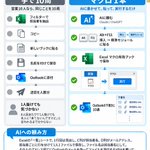
毎週金曜に上司へ送ってる集計のメール、Power Automateに任せると、Excelに数字を入れたところで終わりです。
表を選んで、コピーして、Outlookに貼って、送信。
貼ったら列の幅がずれてて、直してからもう一回。
帰りの電車で「あ、今週まだ送ってない」って思い出す週もある。
先週のメールと違うのは、中の数字だけなのに。
用意するのは1つだけ。
集計表をOneDriveかSharePointに置いて、表の範囲に「テーブルとして書式設定」をかけておく。テーブルにしておかないと、Power Automateの側で表を選べません。
作り始めは、左の「作成」にある「スケジュール済みクラウド フロー」。
開始日は次の金曜、時間は5:00 PM。
繰り返し間隔を「1」「週間」にすると曜日のボタンが出てきて、日曜から土曜まで全部オンになってる。金だけ残して、あとは外す。
「毎週金曜日」と出たのを見て「作成」。
ここから下に3つつなげます。
まず、Excel Online (Business) の「表内に存在する行を一覧表示」。
「場所」「ドキュメント ライブラリ」「ファイル」と順に選ぶと、最後の「テーブル」で集計表が出てきます。
次が、データ操作の「HTML テーブルの作成」。
読んだ行を、メールの中で表の見た目に並べ直すだけのものです。さっき読んだ行を渡します。
最後に、Office 365 Outlook の「メールの送信 (V2)」。
宛先と、毎週同じ件名を書いて、本文にはさっき作った表を入れる。で、保存。
最初の1回は、宛先を自分にしといてください。
右上の「テスト」でその場で走らせて、届いた表の見た目を確かめる。崩れてなければ、宛先を上司に戻すだけ。
次の金曜からは、17時になったら勝手に届きます。
金曜の午後に外出が入った週も、出す側は何もしなくていい。
自分のパソコンで動いてるわけじゃないので、電源を切って帰っても出ます。
月曜の朝に「先週の、まだ?」って聞かれることもなくなります。
報告のメールって、書いてるつもりで、ほんとは運んでるだけなんですよね。
数字は金曜の夕方には、もうExcelに入ってるので。

Excelで2つの表をつなぐのに、毎週VLOOKUPを入れ直してる人。
販売管理から落とした今週の売上のCSVと、顧客台帳のExcel。
売上の横に担当者と地区を出したくて、VLOOKUPを入れて、下までコピー。
行が増えた週は範囲がずれて、途中から#N/Aが並ぶ。
範囲を直して、値で貼り付けて式を消して、やっと集計。
集計する前にもう疲れてるやつです。
これ、Power Queryに任せておけば、次の週からは「すべて更新」を押して終わり。
Power Queryは、Excelの「データ」タブにもともと入ってます。
組むのは最初の1回だけ。
まず「データ」タブの「データの取得」→「ファイルから」。テキストとCSVの項目で、売上のCSVを開きます。
ここですぐ「読み込み」を押さないでください。横の▼から「読み込み先」を選んで、「接続の作成のみ」。
顧客台帳も同じ流れで、「ファイルから」→「Excel ブックから」。こっちも「接続の作成のみ」。
で、「データの取得」→「クエリの結合」→「マージ」。
上に売上、下に顧客台帳。両方の「顧客コード」の列をクリック。
結合の種類は「左外部」のままでOK。売上の行は全部残って、台帳に見つかったものだけ横に付きます。
やってることはVLOOKUPと同じなんですよね。
OKを押すと、右端に台帳の中身が1列にまとまって入ってくる。
見出しの横の矢印を押して、担当者と地区にだけチェック。
「閉じて読み込む」で、つながった表が新しいシートに出ます。
翌週は、売上のCSVを同じ場所に同じ名前で上書きして、「データ」タブの「すべて更新」。
100行増えてても範囲は触らない。式も入ってないから、値で貼り付け直すのもなし。
地味にありがたいのが、台帳に見つからなかった行。
#N/Aじゃなくて空欄で出るので、フィルターで空欄だけ出せば、台帳に足し忘れてる顧客の一覧がそのまま手に入ります。
ハマるとしたら1か所だけ。
台帳にあるはずの顧客まで空欄になってたら、顧客コードの後ろの空白を疑ってください。見た目は同じでも、別のコード扱いになります。
Power Queryの画面でその列を選んで、「変換」→「書式」→「トリミング」で消えます。
VLOOKUPの範囲ずれ、教えてるとほんとによく見るんですよね。
今週VLOOKUPを入れるその表で、1回だけ組んでみてください。
来週の月曜は、CSVを上書きして「すべて更新」で終わりです。

週に1回、Excelの一覧を担当者でフィルターして、コピーして、新しいブックに貼って、名前を付けて保存して、Outlookで添付して送る。これを担当者の人数ぶん。
営業10人なら、同じことを10周。
で、8人目あたりで1人抜けても、本人に「来てないんですけど」って言われるまで分からないんですよね。
これ、送信の手前まではマクロ1本で済みます。
中身のコード(VBA)は書けなくていいです。AIに書かせて貼るだけ。ClaudeでもChatGPTでも同じ。
最初に1回だけ、Excelに「開発」タブを出しておく。
「ファイル」→「オプション」→「リボンのユーザー設定」で、右の一覧の「開発」にチェックです。
AIにはこう頼みます。
「Excelの『一覧』シートで、1行目は見出し、C列が担当者名、D列がメールアドレス。担当者ごとに行を分けて1人1ファイルで保存し、ファイル名は担当者名にして。その人のアドレス宛てにOutlookのメールを作ってファイルを添付するVBAを書いて。送信はせず、下書きに入れるだけにして」
最後の一文、正直ここがいちばん大事です。
送信までマクロにやらせると、D列が1行ずれてただけでAさんの一覧がBさんに行く。しかも気づくのは送ったあと。
下書きで止めておけば、Outlookの「下書き」に10通並ぶだけ。ファイル名に担当者名が入ってるので、開けば宛先と添付が合ってるかすぐ分かります。見てから自分で送信。
返ってきたコードは、Excelで Alt+F11 → 「挿入」→「標準モジュール」の白い画面に貼って閉じる。
保存は「Excel マクロ有効ブック」で。普通の.xlsxで保存するとマクロが消えます。
動かすのは「開発」タブの「マクロ」から選んで「実行」。
止まったら、エラーの文をそのままAIに貼って「このエラー出た」でいい。直したコードが返ってきます。
エラーの画面で「デバッグ」を押すと止まった行が黄色くなるので、その行も一緒に貼ると早い。
あと、Outlookは従来の Outlook のほうで。新しい Outlook だとVBAが使えません。
翌週からは一覧を差し替えて「実行」。
下書きを上から開いて、送信を10回押したら終わりです。

毎週月曜の朝、Teamsのチャネルを開いて「今週の予定と、先週の残りを書いてください」と打ってる。
で、打つ人が休んだ週だけ、誰も書かない。
火曜の昼に「あれ、今週の予定まだ誰も書いてない」って気づくやつです。
文は先週と一字一句同じなのに。
この一言、Power Automateに毎週代わりに出してもらえます。
Microsoft 365に最初から入ってる、決めた作業を勝手に回してくれるアプリです。
組み方です。
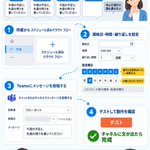
Power Automateの左の「作成」から「スケジュール済みクラウド フロー」。
出てきた画面で、名前を付けて、開始日を次の月曜、時間を9:00 AMに。
繰り返し間隔は「1」と「週間」。
「週間」を選ぶと曜日が7つ並ぶんですけど、最初は全部選ばれてます。ここ、そのまま進めると毎朝出ます。月曜以外の6つを外す。
下に「毎週月曜日」と出たら「作成」。
開いた画面で、もう1つだけ足します。
Microsoft Teams の「チャットまたはチャネルでメッセージを投稿する」。
投稿者は「フロー ボット」のまま。
投稿先をチャネルにして、出したいチームとチャネルを選ぶ。
「メッセージ」の欄に、いつも打ってる文をそのまま貼る。
せっかくなので「11時までに」みたいな締め切りも足しておくと、いつまでに書けばいいか聞かれなくなります。
保存したら、右上の「テスト」から1回だけ手で動かしてみてください。チャネルに文が出れば完成です。
あとは毎週月曜、同じ一言がチャネルに出ます。
自分が有休の月曜も、朝から打ち合わせが詰まってる月曜も。
休む前の金曜に「月曜のあれ、打っといて」と誰かに頼むのも要らなくなる。
報告が集まるかどうかが、自分の出勤に左右されなくなるんですよね。
同じ形で、水曜の「明日の定例、議題あれば書いてください」も置けます。曜日と文を変えるだけ。
PCを閉じてても動きます。動いてるのはMicrosoftのクラウドの側なので。
チームの連絡を回してる人ほど、こういう毎週の一言を5個も6個も抱えてるんですよね。全部いっぺんにやらなくていいです。
明日の朝打つ予定の文、今夜のうちに1つだけ移しておくと、月曜の朝がひとつ軽くなります。
